
Hướng Dẫn Cài Đặt Wifi TP-Link Omada Cloud Mới Nhất
Hướng dẫn cài đặt Wifi TP-Link Omada Cloud mới nhất hiện nay từng bước chi tiết, dễ thực hiện, giúp bạn quản lý mạng tập trung nhanh chóng và hiệu quả.
Giới Thiệu Về Hệ Thống Wifi TP-Link Omada Cloud
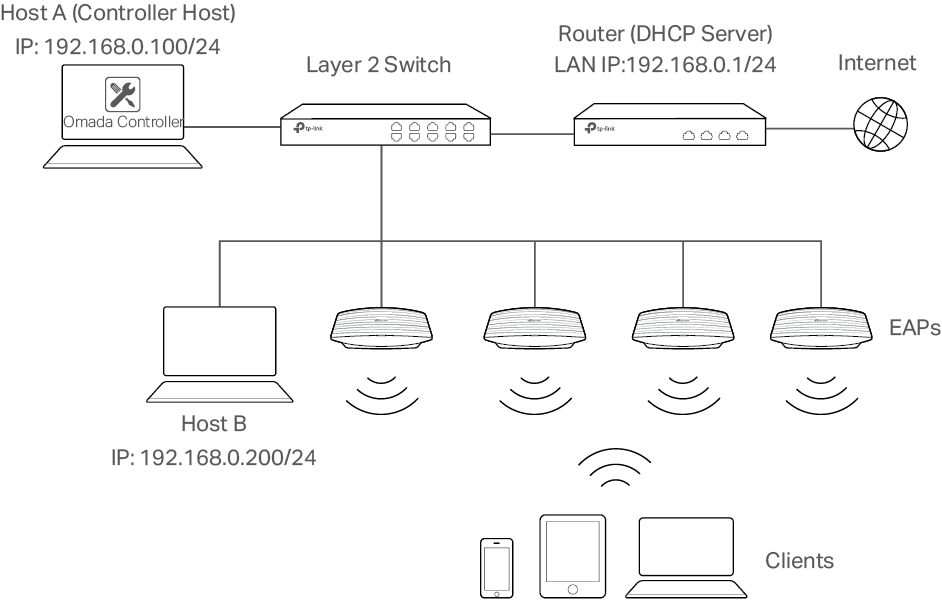
Nếu bạn đang tìm kiếm hướng dẫn cài đặt Wifi TP-Link Omada Cloud mới nhất hiện nay, thì đây chính là bài viết dành cho bạn. TP-Link Omada là nền tảng quản lý mạng tập trung theo kiến trúc SDN (Software Defined Networking), cho phép người dùng kiểm soát toàn bộ hệ thống WiFi, switch và router từ một giao diện duy nhất trên đám mây. Đây là giải pháp lý tưởng cho các doanh nghiệp vừa và nhỏ, văn phòng, trường học hoặc hệ thống khách sạn cần quản lý nhiều điểm phát sóng cùng lúc mà không cần có mặt trực tiếp tại hiện trường.
Omada Cloud Controller (hay còn gọi là Cloud-Based Controller) khác với Local Controller ở chỗ toàn bộ dữ liệu cấu hình được lưu trữ và xử lý trên máy chủ đám mây của TP-Link, giúp người quản trị có thể truy cập và điều chỉnh hệ thống từ bất kỳ đâu chỉ cần có kết nối Internet.
Hướng Dẫn Cài Đặt Wifi TP-Link Omada Cloud Mới Nhất Hiện Nay Từng Bước
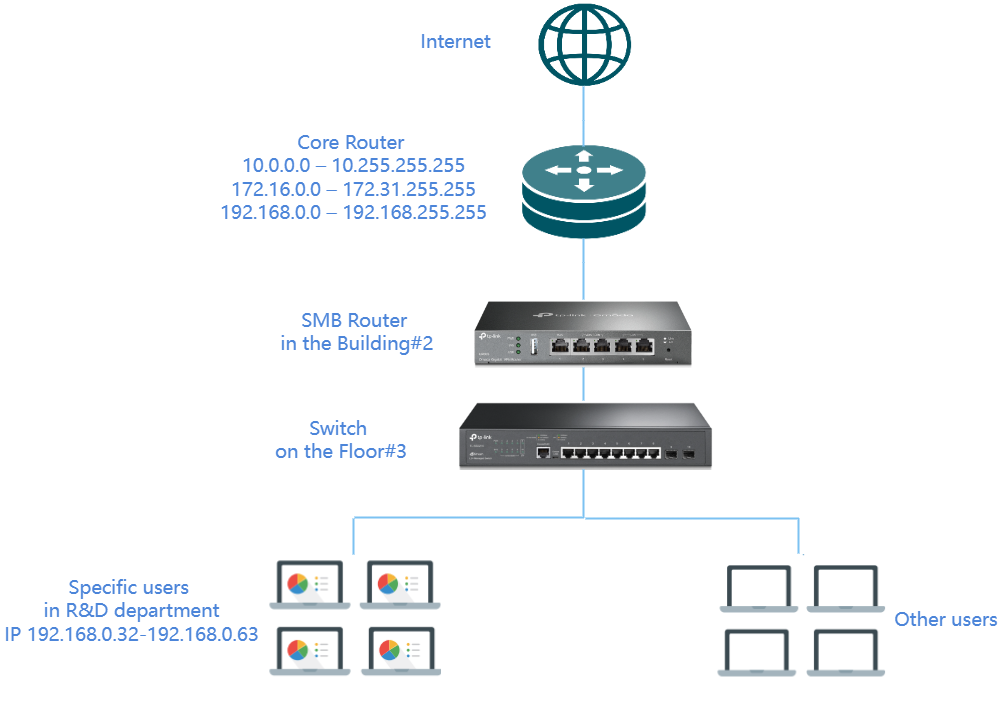
Để tiến hành cài đặt thành công, bạn cần chuẩn bị các thiết bị tương thích với nền tảng Omada như Access Point, Router hoặc Switch thuộc dòng Omada SDN của TP-Link. Sau đây là các bước thực hiện chi tiết:
Bước 1: Đăng Ký Tài Khoản TP-Link ID
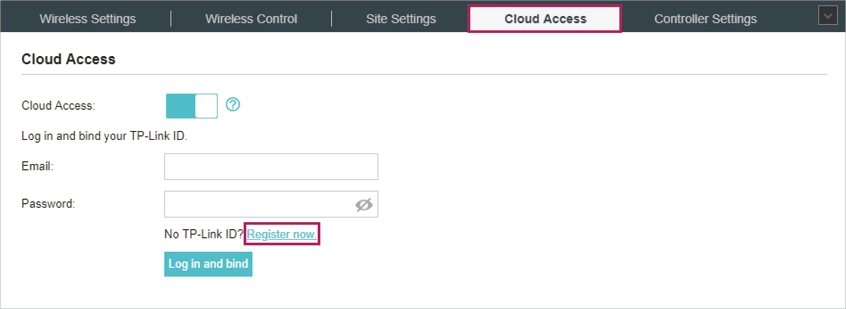
Truy cập trang chủ omada.tp-link.com hoặc tải ứng dụng TP-Link Omada trên điện thoại. Nếu chưa có tài khoản, chọn Đăng ký và điền đầy đủ thông tin email, mật khẩu để tạo TP-Link ID. Đây là tài khoản dùng để đăng nhập vào Omada Cloud Controller và quản lý toàn bộ hệ thống mạng từ xa.
Bước 2: Tạo Site Mới Trên Omada Cloud
Sau khi đăng nhập thành công vào giao diện Omada Cloud, bạn chọn Create New Site (Tạo Site Mới). Điền tên Site, chọn khu vực địa lý phù hợp và xác nhận tạo site. Mỗi site đại diện cho một địa điểm hoặc một hệ thống mạng độc lập mà bạn muốn quản lý.
Bước 3: Tải Và Cài Đặt Tiện Ích Phát Hiện Omada
Để thêm thiết bị vật lý vào hệ thống Cloud, bạn cần tải Omada Discovery Utility (Tiện ích Phát Hiện Omada) từ trang hỗ trợ chính thức của TP-Link tại địa chỉ tp-link.com/support. Phần mềm này hỗ trợ quét và nhận diện tất cả thiết bị Omada đang kết nối trong cùng mạng LAN với máy tính của bạn. Sau khi cài đặt xong, mở tiện ích và chờ danh sách thiết bị hiện ra.
Bước 4: Thêm Thiết Bị Omada Vào Cloud Controller
Trong giao diện Omada Cloud, vào mục Devices (Thiết bị) và chọn Add Devices. Hệ thống sẽ yêu cầu bạn nhập địa chỉ MAC hoặc Serial Number của thiết bị. Thông tin này thường được in trực tiếp trên nhãn dán ở mặt dưới của thiết bị. Sau khi nhập chính xác, thiết bị sẽ được liên kết với site vừa tạo và bắt đầu hiển thị trạng thái trực tuyến trên giao diện Cloud.
Cấu Hình Mạng Và Quản Lý Hệ Thống Omada Cloud Hiệu Quả
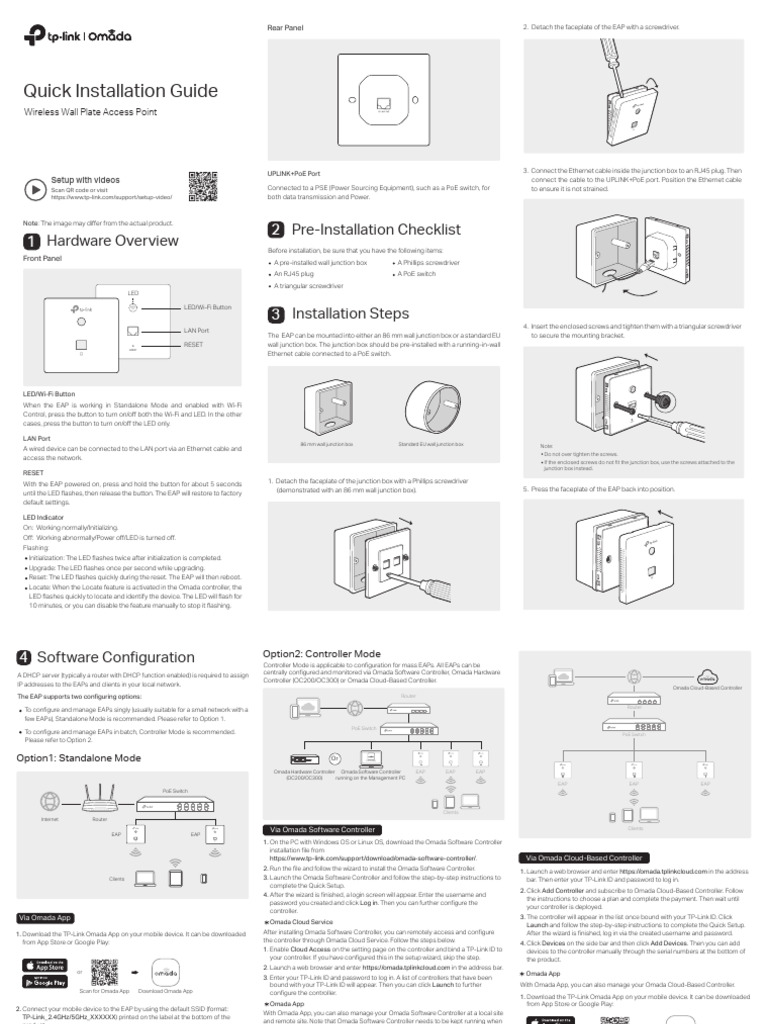
Sau khi hoàn tất việc thêm thiết bị, bước tiếp theo là cấu hình các thông số mạng cơ bản để hệ thống hoạt động ổn định và bảo mật.
Cấu Hình SSID Và Mật Khẩu WiFi
Truy cập vào mục Wireless Networks trong giao diện Cloud Controller. Tại đây, bạn có thể tạo mới hoặc chỉnh sửa SSID (tên WiFi), chọn băng tần 2.4GHz hoặc 5GHz, đặt mật khẩu bảo mật theo chuẩn WPA2/WPA3. Bạn cũng có thể thiết lập mạng Guest WiFi riêng biệt để khách truy cập mà không ảnh hưởng đến mạng nội bộ chính.
Cấu Hình VLAN Và Phân Vùng Mạng
Omada Cloud hỗ trợ phân vùng mạng bằng VLAN, giúp tách biệt lưu lượng giữa các phòng ban hoặc khu vực khác nhau. Vào mục Networks, chọn Create New Network và thiết lập các thông số VLAN ID, dải địa chỉ IP (subnet), chế độ DHCP. Việc này đặc biệt quan trọng đối với các doanh nghiệp cần bảo mật dữ liệu nội bộ.
Cấu Hình Router Omada Kết Nối WAN
Nếu hệ thống của bạn sử dụng Router Omada (ví dụ ER605, ER7206), hãy vào mục Wired Networks để cấu hình cổng WAN kết nối với đường truyền Internet từ nhà mạng. Bạn có thể chọn kiểu kết nối PPPoE (ADSL/cáp quang), DHCP hoặc IP tĩnh tùy theo loại dịch vụ đang sử dụng. Sau khi lưu cấu hình, Router sẽ tự động kết nối và chia sẻ Internet cho toàn bộ hệ thống.
Những Lưu Ý Quan Trọng Khi Cài Đặt Wifi TP-Link Omada Cloud
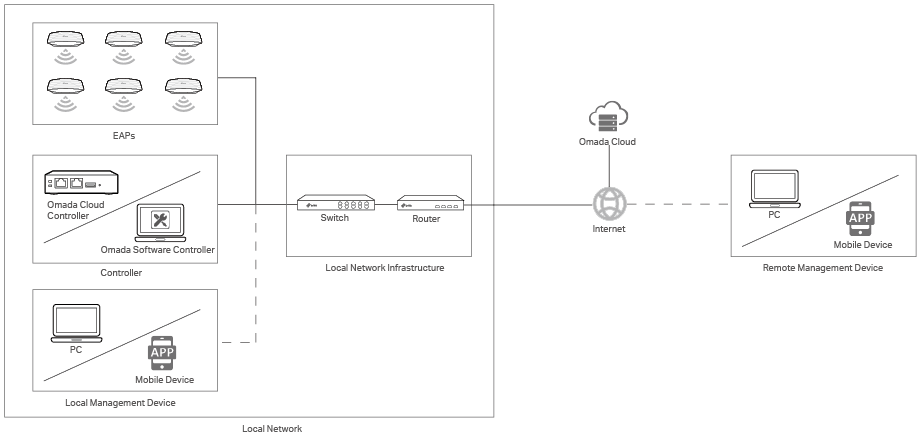
Để quá trình cài đặt và vận hành hệ thống Omada Cloud diễn ra suôn sẻ, bạn cần ghi nhớ một số điểm quan trọng sau:
- Kiểm tra tương thích firmware: Luôn đảm bảo thiết bị đang chạy phiên bản firmware mới nhất. Bạn có thể kiểm tra và cập nhật trực tiếp từ giao diện Omada Cloud tại mục Firmware Update.
- Đảm bảo thiết bị ở chế độ Standalone trước khi Add: Trước khi thêm thiết bị vào Cloud Controller, hãy reset thiết bị về mặc định nhà máy để tránh xung đột cấu hình cũ.
- Kết nối LAN ổn định trong quá trình cài đặt: Khi sử dụng Omada Discovery Utility, máy tính và thiết bị Omada phải cùng thuộc một mạng LAN để tiện ích có thể phát hiện thiết bị.
- Phân quyền quản trị viên: Omada Cloud cho phép tạo nhiều tài khoản với các cấp độ quyền khác nhau (Admin, Viewer). Hãy phân quyền hợp lý để bảo đảm an toàn hệ thống.
- Sao lưu cấu hình định kỳ: Sử dụng tính năng Backup trong phần cài đặt hệ thống để lưu lại toàn bộ cấu hình, tránh mất dữ liệu khi có sự cố.
Kết Luận
Bài viết đã trình bày chi tiết hướng dẫn cài đặt Wifi TP-Link Omada Cloud mới nhất hiện nay, từ bước đăng ký tài khoản, tạo site, thêm thiết bị cho đến cấu hình mạng và các lưu ý quan trọng khi vận hành. Hệ thống Omada Cloud là lựa chọn thông minh và tiện lợi cho bất kỳ ai muốn quản lý hạ tầng mạng WiFi một cách chuyên nghiệp, linh hoạt và an toàn. Nếu bạn gặp khó khăn trong quá trình cài đặt, hãy tham khảo thêm video hướng dẫn trên kênh YouTube chính thức của TP-Link Việt Nam hoặc liên hệ đại lý ủy quyền để được hỗ trợ kịp thời. Chúc bạn cài đặt thành công và hệ thống mạng của bạn luôn hoạt động ổn định!