
Hướng Dẫn Cài Đặt Wifi Ruckus Unleashed Chi Tiết
Hướng dẫn cài đặt Wifi Ruckus Unleashed từng bước chi tiết: tải firmware, cấu hình Master AP, thiết lập SSID và quản lý mạng không dây hiệu quả.
Hướng dẫn cài đặt Wifi Ruckus Unleashed là chủ đề được rất nhiều quản trị viên mạng và người dùng doanh nghiệp quan tâm. Ruckus Unleashed là giải pháp wifi thông minh cho phép các Access Point (AP) hoạt động theo mô hình không cần controller vật lý riêng biệt, giúp tiết kiệm chi phí mà vẫn đảm bảo hiệu suất cao. Bài viết dưới đây sẽ hướng dẫn bạn từng bước cài đặt và cấu hình hệ thống Wifi Ruckus Unleashed một cách chi tiết và dễ hiểu nhất.
Ruckus Unleashed Là Gì? Tại Sao Nên Sử Dụng?
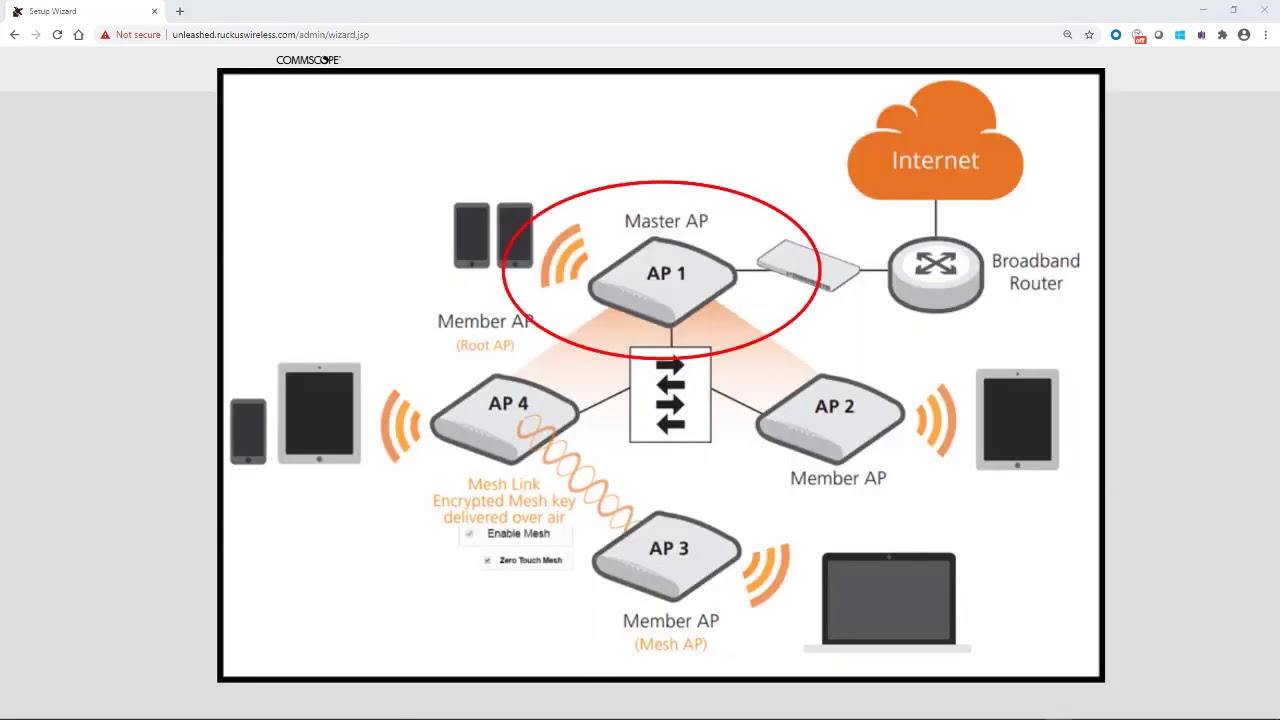
Ruckus Unleashed (hay còn gọi là Unleashed Mode) là firmware đặc biệt do Ruckus Networks phát triển, cho phép các thiết bị Access Point Ruckus hoạt động theo mô hình không cần controller độc lập. Thay vào đó, một AP trong hệ thống sẽ đóng vai trò là Master AP, điều phối toàn bộ các AP còn lại trong mạng.
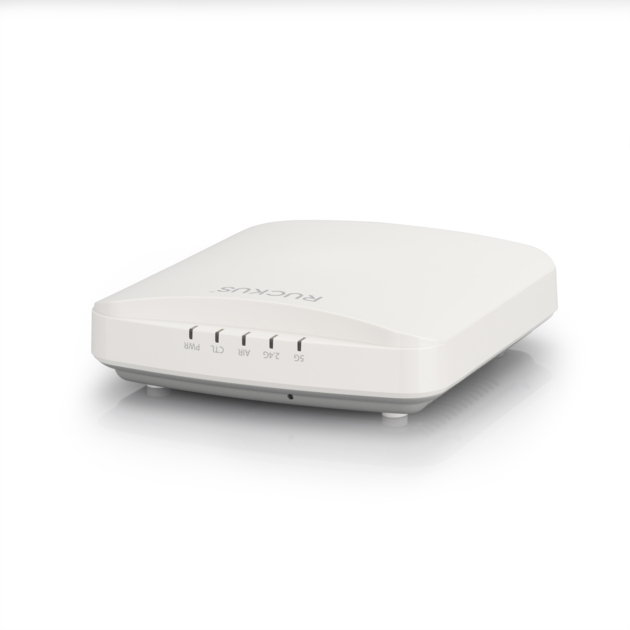
Giải pháp này phù hợp với các mô hình triển khai vừa và nhỏ như văn phòng, trường học, khách sạn hoặc chuỗi cửa hàng. Các dòng thiết bị hỗ trợ Unleashed Mode bao gồm: Ruckus R510, R600, R610, R710, R720, R730 và nhiều mẫu khác trong hệ sinh thái Ruckus.
- Ưu điểm nổi bật: Không cần mua thêm controller vật lý tốn kém
- Quản lý tập trung thông qua giao diện web trực quan
- Tự động bầu chọn Master AP khi cần thiết
- Hỗ trợ tối đa 25 AP trong một hệ thống Unleashed
- Tích hợp tính năng band steering, load balancing và BeamFlex thông minh
Hướng Dẫn Cài Đặt Wifi Ruckus Unleashed: Tải Và Cập Nhật Firmware
Bước đầu tiên trong hướng dẫn cài đặt Wifi Ruckus Unleashed là đảm bảo thiết bị của bạn đang chạy đúng firmware Unleashed. Nếu AP đang chạy firmware ZoneFlex (dành cho ZoneDirector), bạn cần nâng cấp lên firmware Unleashed trước khi cấu hình.
Bước 1: Tải Firmware Unleashed
- Truy cập trang hỗ trợ chính thức của Ruckus Networks tại support.ruckuswireless.com
- Đăng nhập bằng tài khoản Ruckus Support hoặc tài khoản đối tác
- Tìm kiếm model AP của bạn và tải file firmware có ký hiệu Unleashed (thường có đuôi .img hoặc .bl7)
- Lưu file firmware về máy tính trước khi tiến hành cập nhật
Bước 2: Cập Nhật Firmware Lên Thiết Bị
- Kết nối máy tính trực tiếp với AP qua cáp LAN hoặc kết nối vào SSID mặc định của AP
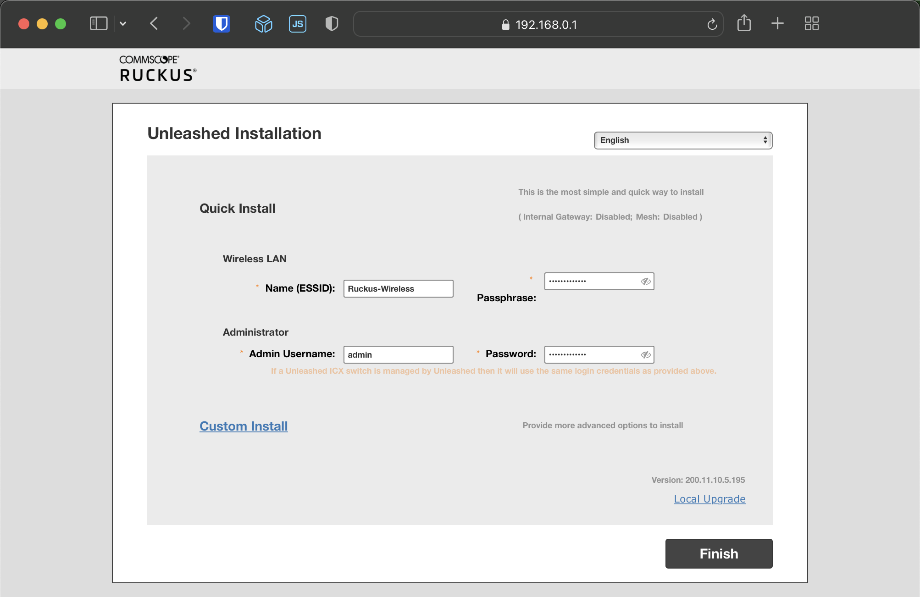
- Mở trình duyệt và truy cập địa chỉ IP mặc định của AP (thường là 192.168.0.1 hoặc địa chỉ IP được cấp từ DHCP)
- Đăng nhập bằng tài khoản mặc định: username super, password sp-admin
- Vào mục Administration > Upgrade, chọn file firmware Unleashed đã tải và nhấn Upgrade
- Chờ thiết bị khởi động lại hoàn toàn (khoảng 3–5 phút)
Hướng Dẫn Cài Đặt Wifi Ruckus Unleashed: Cấu Hình Ban Đầu
Sau khi firmware Unleashed được cài đặt thành công, bạn tiến hành cấu hình hệ thống. Đây là giai đoạn quan trọng nhất trong toàn bộ quá trình triển khai.
Bước 3: Xác Định Và Kết Nối Master AP
- Chọn một AP làm Master AP — đây là thiết bị sẽ quản lý toàn bộ hệ thống
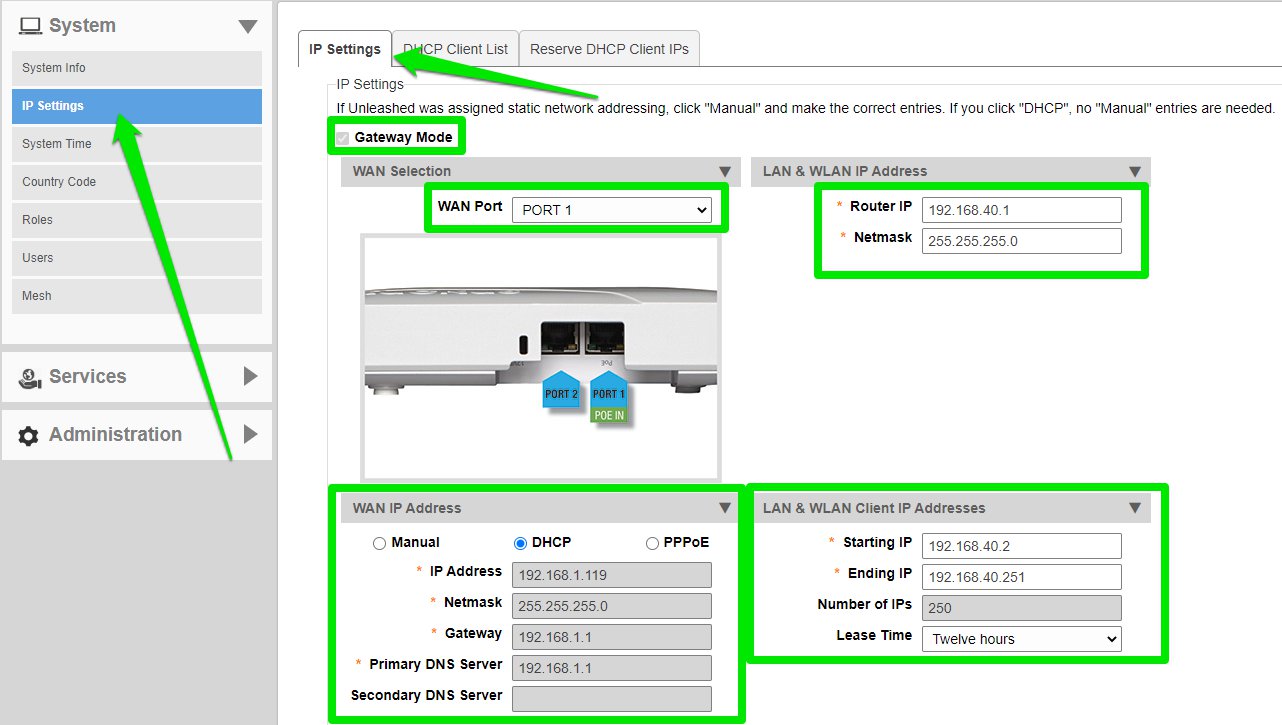
- Cấp nguồn cho Master AP và kết nối vào mạng LAN, đảm bảo AP nhận được địa chỉ IP từ DHCP server
- Dùng máy tính hoặc điện thoại kết nối vào SSID mặc định có tên dạng Ruckus-XXXXXX (XXXXXX là 6 ký tự cuối của MAC address)
- Mở trình duyệt và truy cập địa chỉ unleashed.ruckus.com hoặc 192.168.2.1 để vào giao diện cấu hình
Bước 4: Thiết Lập Wizard Cấu Hình Ban Đầu
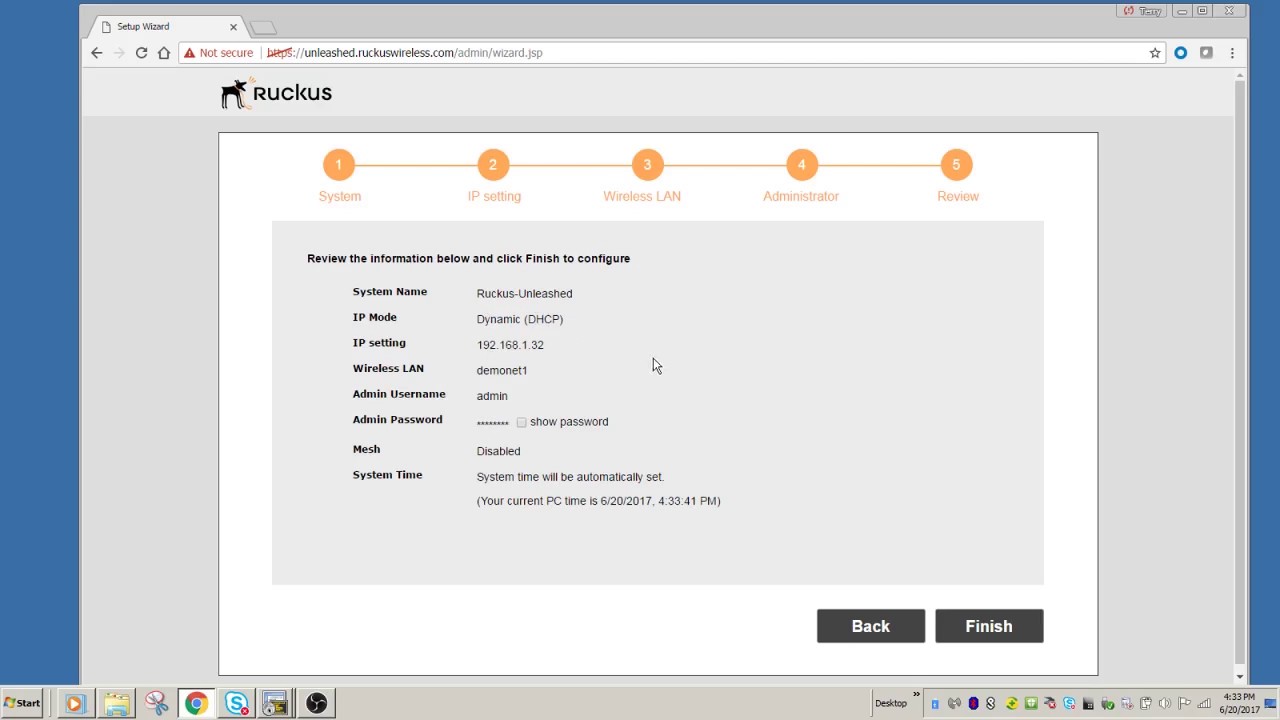
Giao diện Unleashed Setup Wizard sẽ xuất hiện và hướng dẫn bạn qua các bước cấu hình cơ bản:
- Ngôn ngữ và múi giờ: Chọn ngôn ngữ và thiết lập múi giờ phù hợp (GMT+7 cho Việt Nam)
- Tên hệ thống (System Name): Đặt tên dễ nhận biết cho hệ thống Unleashed của bạn
- Tài khoản quản trị: Tạo username và password mới để bảo mật giao diện quản lý
- Cấu hình SSID: Đặt tên mạng wifi (SSID), chọn phương thức bảo mật (khuyến nghị WPA2-PSK hoặc WPA3) và nhập mật khẩu wifi
- Hoàn tất: Nhấn Finish để lưu cấu hình và hệ thống sẽ khởi động lại
Thêm AP Vào Hệ Thống Và Quản Lý Mạng Ruckus Unleashed
Sau khi Master AP được cấu hình, bạn có thể mở rộng hệ thống bằng cách thêm các AP thành viên (Member AP) vào mạng Unleashed.
Bước 5: Thêm Member AP
- Cấp nguồn và kết nối các AP thành viên vào cùng mạng LAN với Master AP
- Các AP thành viên sẽ tự động phát hiện Master AP thông qua giao thức L2 Discovery
- Đăng nhập vào giao diện quản lý Unleashed, vào mục Access Points để xem danh sách AP đang chờ phê duyệt
- Nhấn Approve để chấp nhận từng AP vào hệ thống
- Sau khi được phê duyệt, AP thành viên sẽ tự động đồng bộ cấu hình từ Master AP
Bước 6: Tối Ưu Hóa Cấu Hình Mạng
- Band Steering: Kích hoạt tính năng này để tự động đẩy thiết bị lên băng tần 5GHz khi có thể, tối ưu tốc độ kết nối
- Load Balancing: Cân bằng tải giúp phân phối client đều giữa các AP, tránh tình trạng một AP bị quá tải
- Guest Network: Tạo mạng khách riêng biệt với VLAN và giới hạn băng thông phù hợp
- Client Isolation: Bật tính năng cô lập client để bảo vệ các thiết bị trong mạng khỏi nhau
Kết Luận
Hy vọng hướng dẫn cài đặt Wifi Ruckus Unleashed trên đây đã cung cấp cho bạn đầy đủ thông tin để triển khai hệ thống wifi chuyên nghiệp mà không cần đầu tư thêm controller. Với Ruckus Unleashed, bạn sẽ có một hệ thống mạng wifi ổn định, dễ quản lý và có khả năng mở rộng linh hoạt theo nhu cầu thực tế. Nếu gặp bất kỳ vấn đề nào trong quá trình cài đặt, hãy tham khảo tài liệu chính thức từ Ruckus Networks hoặc liên hệ đội ngũ kỹ thuật để được hỗ trợ kịp thời.