
Hướng dẫn cài đặt Fortinet 61E quay PPPoE
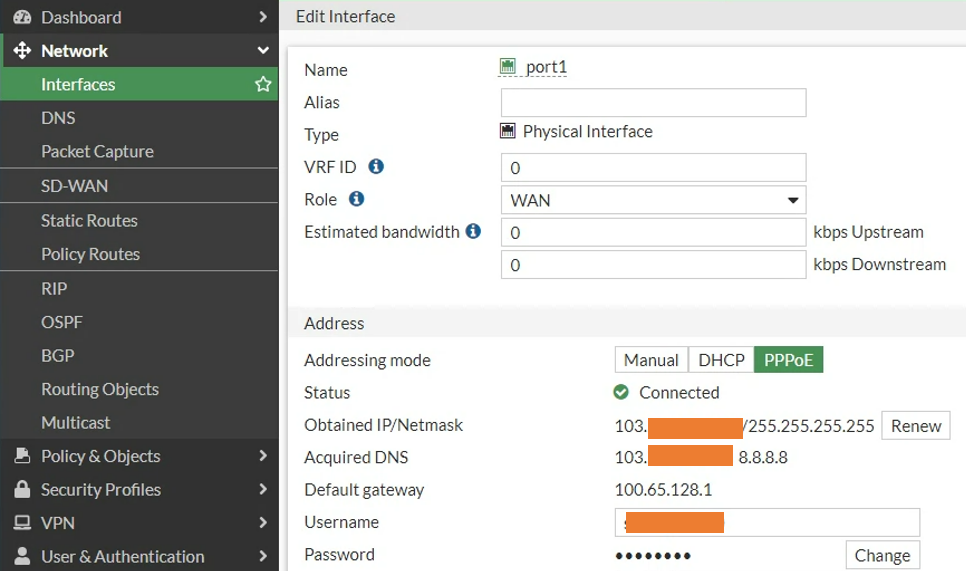
Hướng dẫn cài đặt Fortinet 61E quay PPPoE từng bước chi tiết: cấu hình WAN, LAN, tường lửa và kiểm tra kết nối Internet nhanh chóng, dễ thực hiện.
Hướng dẫn cài đặt Fortinet 61E quay PPPoE là một trong những tác vụ cơ bản nhưng quan trọng mà quản trị viên mạng cần nắm vững khi triển khai hệ thống tường lửa cho doanh nghiệp. FortiGate 61E là thiết bị bảo mật mạng phổ biến của Fortinet, được thiết kế phù hợp cho các doanh nghiệp vừa và nhỏ. Bài viết này sẽ hướng dẫn bạn từng bước cấu hình kết nối PPPoE trên thiết bị FortiGate 61E một cách chi tiết và dễ hiểu nhất.
Tổng quan về FortiGate 61E và kết nối PPPoE
FortiGate 61E là firewall thế hệ mới (NGFW) thuộc dòng sản phẩm FortiGate của Fortinet, tích hợp nhiều tính năng bảo mật tiên tiến như IPS, Web Filtering, Application Control và VPN. Thiết bị này hỗ trợ nhiều phương thức kết nối Internet, trong đó PPPoE (Point-to-Point Protocol over Ethernet) là phương thức phổ biến tại Việt Nam, được sử dụng bởi các nhà mạng lớn như VNPT, Viettel, FPT.
Khi sử dụng kết nối PPPoE, thiết bị FortiGate 61E sẽ đóng vai trò quay số trực tiếp thay cho modem, giúp tối ưu hiệu suất mạng và tăng cường khả năng kiểm soát lưu lượng. Trước khi bắt đầu, bạn cần chuẩn bị:
- Thiết bị FortiGate 61E đã được cấp nguồn và kết nối cáp mạng
- Thông tin tài khoản PPPoE (username và password) do nhà mạng cung cấp
- Máy tính kết nối vào cổng LAN của thiết bị để truy cập giao diện quản trị
- Trình duyệt web để đăng nhập vào FortiOS
Hướng dẫn cài đặt Fortinet 61E quay PPPoE — Cấu hình cổng WAN
Đây là bước quan trọng nhất trong quá trình cài đặt Fortinet 61E quay PPPoE. Bạn thực hiện theo các bước sau:
Bước 1: Đăng nhập vào giao diện quản trị FortiGate
Mở trình duyệt và truy cập địa chỉ https://192.168.1.99 (địa chỉ IP mặc định của FortiGate 61E). Đăng nhập bằng tài khoản mặc định: username admin, password để trống hoặc theo thông tin được cấu hình trước đó.
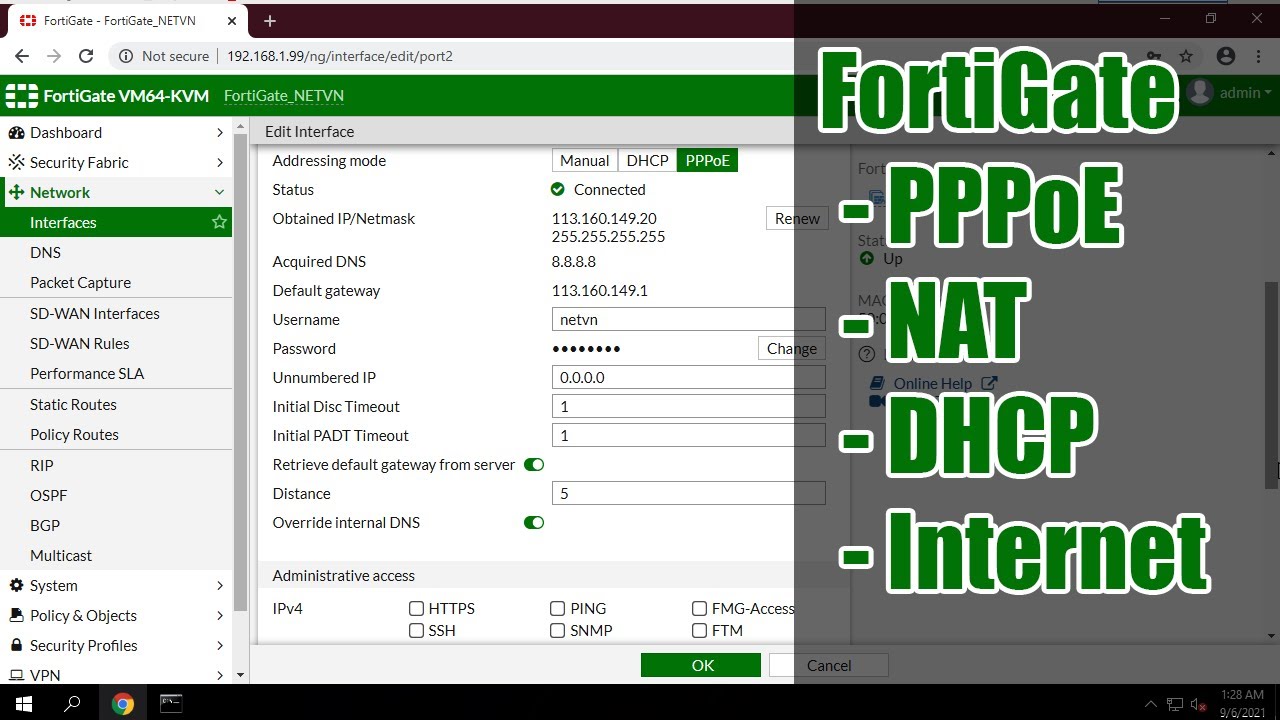
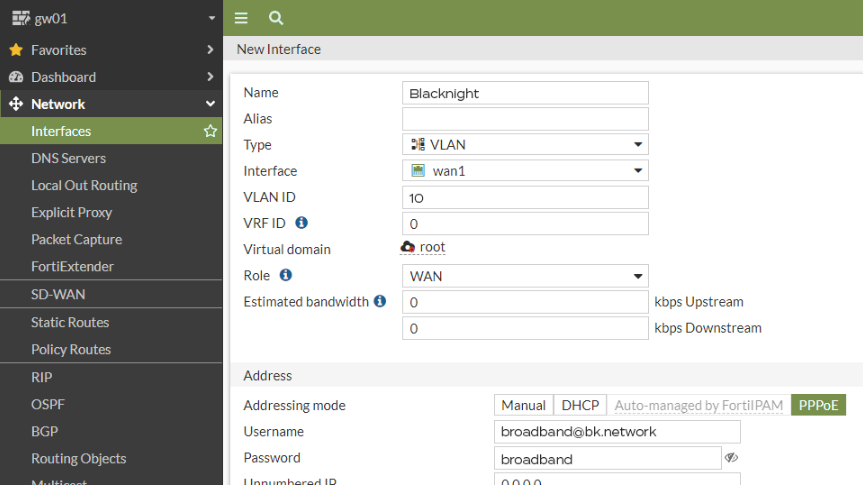
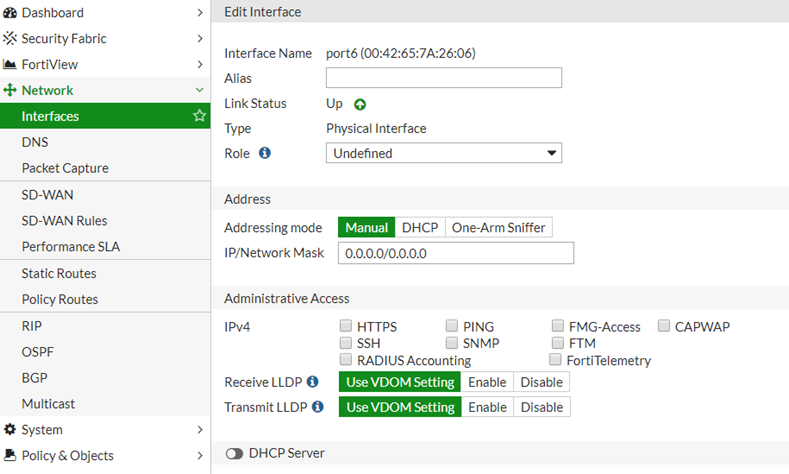
Bước 2: Cấu hình Interface WAN với PPPoE
Sau khi đăng nhập thành công, thực hiện theo trình tự sau:
- Vào menu Network và chọn Interfaces
- Tìm và click vào cổng WAN1 (hoặc wan1 tùy phiên bản FortiOS)
- Tại mục Role, chọn WAN
- Tại mục Addressing Mode, chọn PPPoE thay vì DHCP hay Manual
- Nhập Username và Password PPPoE do nhà mạng cung cấp vào các trường tương ứng
- Bật tùy chọn Retrieve default gateway from server để tự động lấy gateway
- Nhấn OK để lưu cấu hình
Sau khi lưu, FortiGate 61E sẽ tự động bắt đầu quá trình quay số PPPoE. Bạn có thể kiểm tra trạng thái kết nối bằng cách xem lại Interface WAN1 — nếu hiển thị địa chỉ IP công cộng thì kết nối đã thành công.
Cấu hình mạng LAN và DNS trên FortiGate 61E
Sau khi cấu hình kết nối WAN thành công, bước tiếp theo là thiết lập mạng LAN để các thiết bị nội bộ có thể truy cập Internet qua FortiGate 61E.
Cấu hình Interface LAN
- Vào Network chọn Interfaces, tìm cổng LAN hoặc internal
- Tại mục Addressing Mode, chọn Manual
- Nhập địa chỉ IP LAN, ví dụ 192.168.10.1/24 — đây sẽ là Default Gateway cho các máy trong mạng nội bộ
- Bật tính năng DHCP Server để tự động cấp IP cho các thiết bị đầu cuối
- Nhấn OK để lưu
Cấu hình DNS
Vào Network chọn DNS, nhập DNS Server ưa thích như 8.8.8.8 (Google) hoặc 1.1.1.1 (Cloudflare) để đảm bảo phân giải tên miền hoạt động ổn định.
Tạo Policy cho phép LAN truy cập Internet
Sau khi cấu hình WAN và LAN, bạn cần tạo Firewall Policy để cho phép lưu lượng từ mạng LAN đi ra Internet qua kết nối PPPoE vừa thiết lập. Đây là bước không thể bỏ qua khi hướng dẫn cài đặt Fortinet 61E quay PPPoE cho môi trường thực tế.
- Vào Policy and Objects chọn Firewall Policy
- Nhấn Create New để tạo policy mới
- Đặt tên cho policy, ví dụ LAN-to-WAN
- Tại Incoming Interface, chọn cổng LAN (internal)
- Tại Outgoing Interface, chọn cổng WAN1
- Tại Source, chọn all hoặc subnet LAN cụ thể
- Tại Destination, chọn all
- Tại Service, chọn ALL
- Bật NAT và chọn Use Outgoing Interface Address
- Nhấn OK để lưu policy
Sau khi tạo policy thành công, các thiết bị trong mạng LAN đã có thể truy cập Internet thông qua FortiGate 61E. Bạn có thể kiểm tra bằng cách ping đến 8.8.8.8 hoặc mở trình duyệt và truy cập một trang web bất kỳ.
Kết luận
Trên đây là toàn bộ hướng dẫn cài đặt Fortinet 61E quay PPPoE từ bước đăng nhập giao diện quản trị, cấu hình kết nối WAN PPPoE, thiết lập mạng LAN cho đến tạo Firewall Policy cho phép truy cập Internet. Việc nắm vững quy trình này giúp quản trị viên triển khai hệ thống mạng nhanh chóng và hiệu quả. Nếu gặp bất kỳ vấn đề nào trong quá trình cấu hình, hãy kiểm tra lại thông tin tài khoản PPPoE, trạng thái kết nối cáp vật lý và cài đặt DNS. Fortinet 61E với FortiOS hiện đại cung cấp đầy đủ công cụ giám sát và troubleshoot giúp bạn nhanh chóng xác định và khắc phục sự cố một cách hiệu quả.