
Hướng Dẫn Cấu Hình Aerohive phiên bản mới 2021

Hướng Dẫn Cấu Hình Aerohive phiên bản mới 2021
Truy cập vào trang quản lý thiết bị trên Hive Manager NG Cloud theo đường link phía dưới để bạn đăng ký một tài khoản free
https://extremecloudiq.com/login

Sau khi bạn có được tài khoản rồi, bạn tiến hành đăng nhập vào cloud
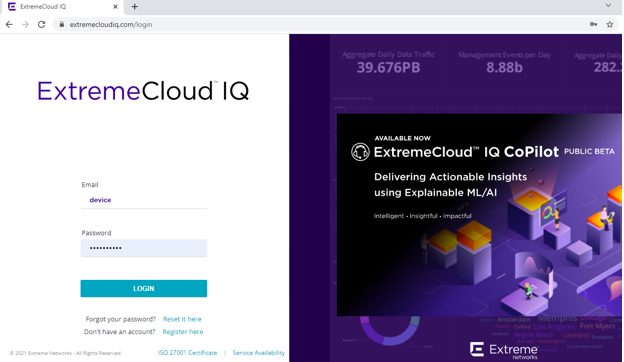
Đây là màn hình chính sau khi đăng nhập thầnh công

Đầu tiên sẽ tạo Network Policy quản lý WiFi, trong các Network Policy này ta có thể Add nhiều SSID (Tên Wifi) , vs từ Policy Name này sẽ add nhiều AP của Aerohive vào cùng 1 tên SSID để quản lý.

Tạo Policy Name

Đặt tên cho Policy Name vs miêu tả nó, Sau khi đặt tên xong mình lưu lại

Sai khi có được Policy Name rồi các tiến hành đi tạo SSID (tên sóng WIFI) bạnchọn phần WIRELESS NETWORKS. Để tạo một cái tên mới (SSID) click vào phần dấu cộng (Ở đây các bạn có thể tạo nhiều cái tên wifi (nhiều SSID))

Chọn phần " All Other networds (standard)"
Ở đây đặt tên wifi và đặt mật khẩu cho wifi --> sau đó chọn SAVE lưu lại


Sau khi khi chúng tạo được tên wifi, tiếp theo mình sẽ thêm thiết bị AP vào, các cụ chọn phần MANAGE ---> Devices (chúng ta có bao nhiêu AP thì add vào đây hết nhé)


Chọn "Quick add Devices, chọn Deploy your devices directly to the cloud

Nhập số S/N ở phía sau thiết bị vào, sau đó chọn Add Devices

Tiếp chọn thiết bị AP vừa add vào để chỉnh sữa cấu hình

Chọn Configure ---> Device Configuration

Network Policy --> Chọn WIFI-Aerohive (chổ này chúng ta có bao nhiêu AP thì chọn cùng Network Policy đã được khởi tạo trước đó thì toàn bộ AP sẽ nằm cùng 1 SSID - Đây chính tính năng ROAMING.
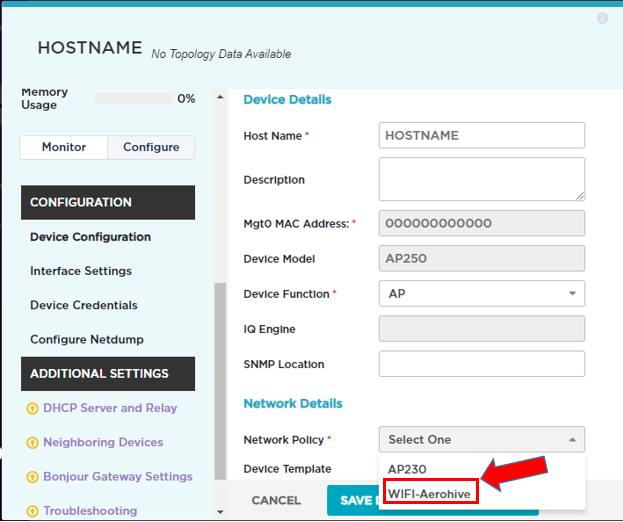
Chọn Dynamic Address Configuration DHCP Client (AP sẽ nhận IP động từ Router) --> Chọn Save Device Configuration

Cấu hình radio profile để tối ưu công suất của thiết bị. Vào phần Interface Settings- rồi chọn Wireless Interfaces

Phần WIFI0 là wifi của băng tầng 2.4Ghz, mình Chọn vào Clone

Sau đó đặt tên cho dễ nhớ và nhập thông số như trong hình, sau này những thiết khác mình chỉ cần chọn đúng profile này là được không cần phải làm lại bước này. Sau đó chọn Save radio profile
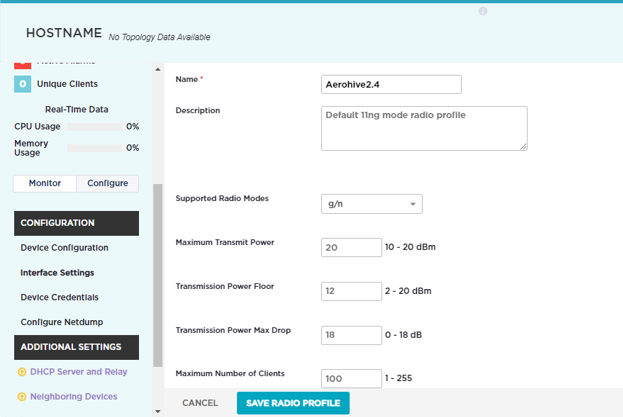
Tiếp tục qua phần WIFI1 là wifi của băng tầng 5.0Ghz, mình cũng chọn vào Clone

Tương tự như phần 2.4Ghz, đặt tên cho dễ nhớ và nhập thông số như trong hình, sau này những thiết khác mình chỉ cần chọn đúng profile này là được không cần phải làm lại bước này.

Channel width chọn 80 Mhz, Sau đó chọn Save radio profile

Sau đó chọn Update

Chọn Perform Update và chờ 3 đến 5 phút là sử dụng được
